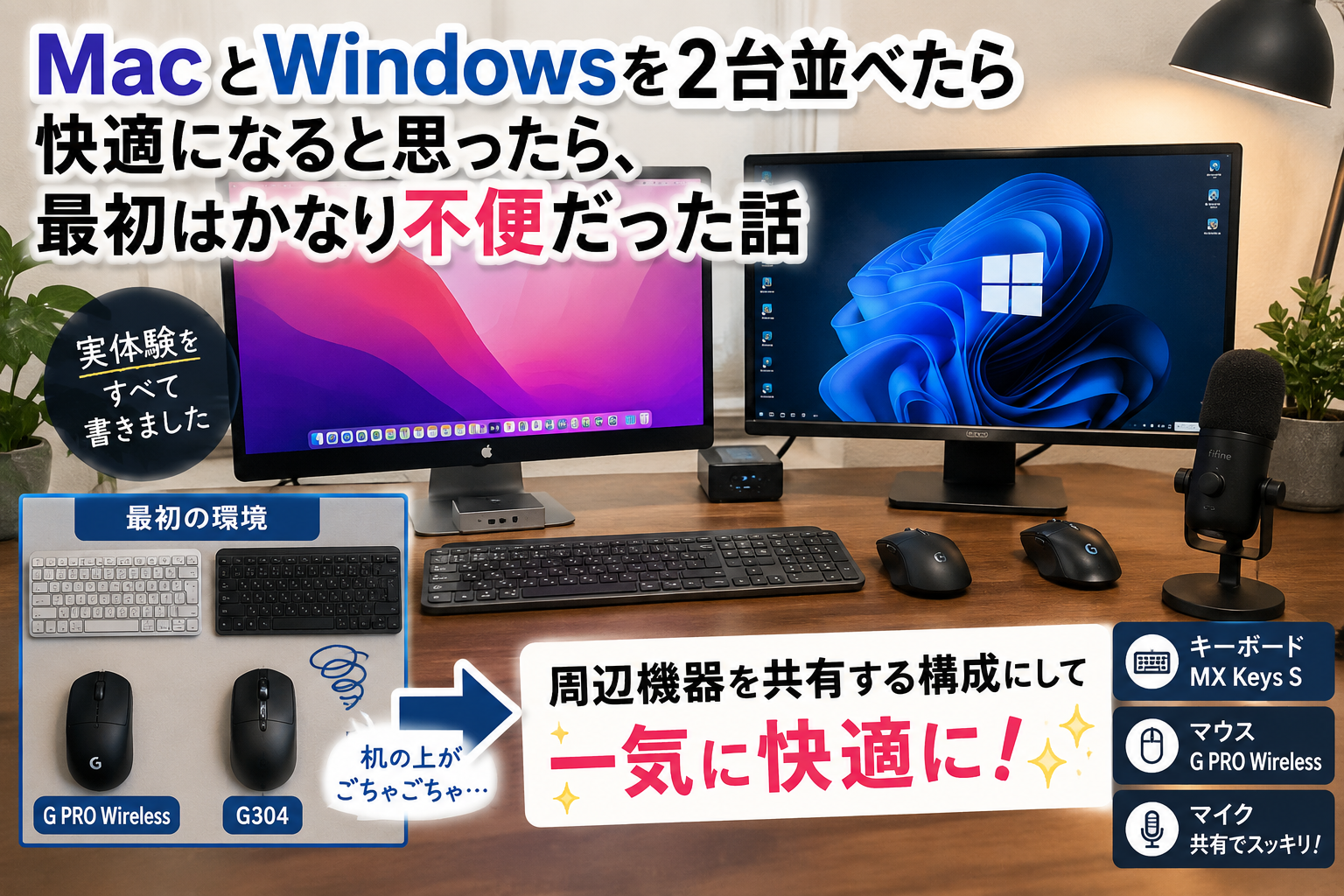
MacとWindowsの2台体制を始めた
私は現在、
- MacBook Air
- WindowsデスクトップPC
を並べて利用しています。
今では非常に快適ですが、最初からそうだったわけではありません。
むしろ最初の環境はかなり使いづらく、「これ本当に便利なのか?」と思っていました。
最初はキーボード2台、マウス2台だった
当初は単純な方法で運用していました。
Mac用とWindows用で周辺機器を分け、
机の上には
- Mac用キーボード
- Windows用キーボード
- Logicool G PRO Wireless
- Logicool G304
が並んでいました。
「それぞれ専用にしておけば楽だろう」
と思っていたのですが、実際はそうでもありませんでした。
思った以上に机が狭い
特に不便だったのがマウスです。
右手側には
- G PRO Wireless
- G304
の2台が並んでいました。
作業中に
「今どっちのPCを触っているんだっけ?」
となることもあります。
キーボードも同じで、入力しようとして違うPCに向かって打っていたことも何度もありました。
机のスペースも圧迫され、見た目もごちゃごちゃしていました。
切替運用に変更
そこで、
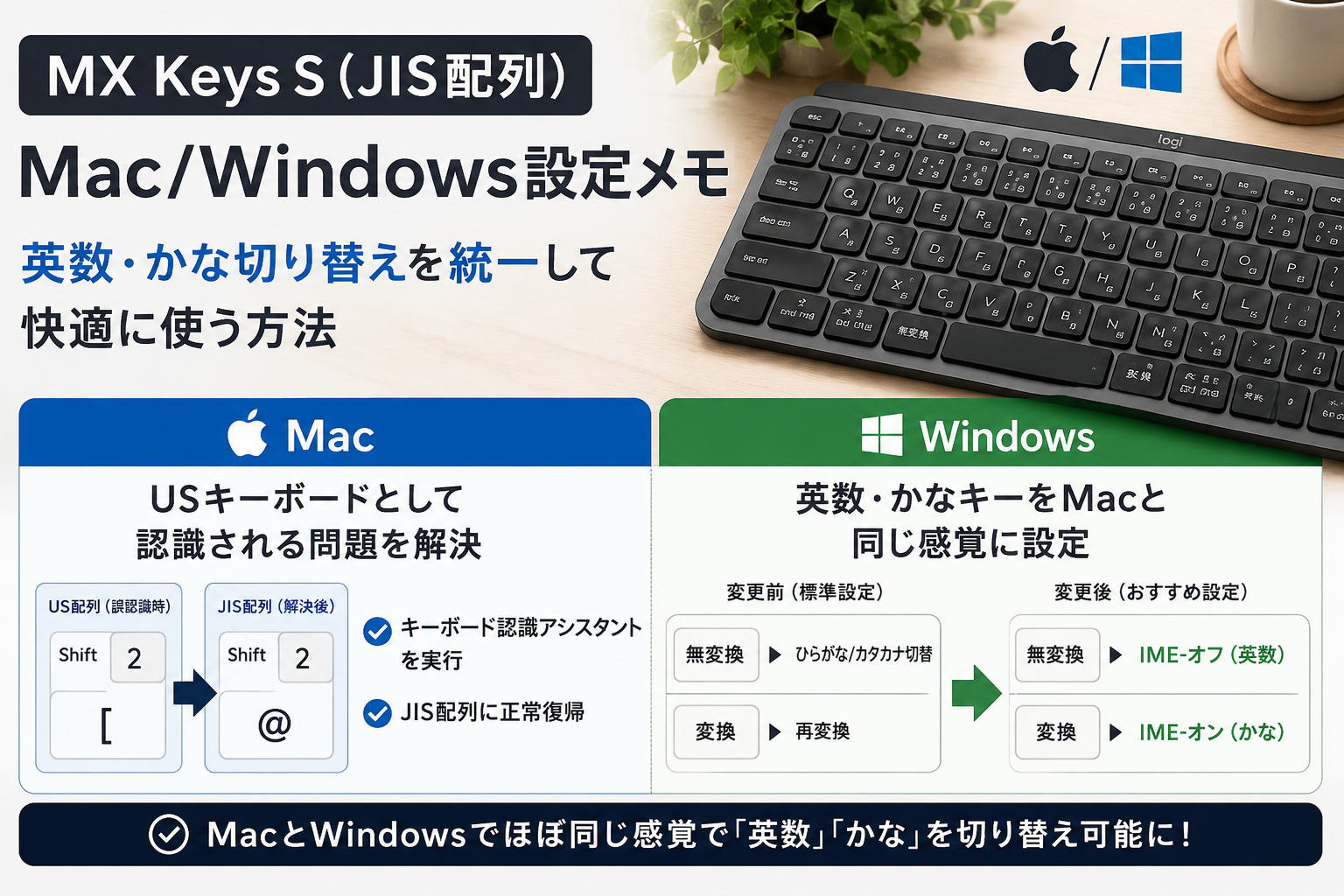
- キーボードはMX Keys S
- マウスは共有
- マイクも共有
という構成に変更しました。
接続先だけを切り替える方式です。
最初は面倒そうに感じましたが、実際にはボタン一つで切り替えられるため、すぐ慣れました。
今は机がスッキリした
現在は、
- キーボード1台
- マウス1台
- マイク1台
で済んでいます。
机の上のスペースが増えただけでなく、
「どのキーボードを使うか」
「どのマウスを使うか」
を考えなくて良くなりました。
MacとWindowsの役割分担も明確になった
現在は、
Mac
- Laravel開発
- Obsidian
- ChatGPT
- Codex
Windows
- ホームサーバー
- ストレージ管理
- バックアップ
- Syncthing
という役割分担です。
まとめ
MacとWindowsの2台体制そのものは便利です。
ただし、私の経験では、
「周辺機器も2セット用意する」のはおすすめしません。
実際に使ってみると、
- 机が狭くなる
- 操作ミスが増える
- 思った以上にストレスになる
からです。
今振り返ると、一番効果が大きかったのはPCを増やしたことではなく、
キーボード・マウス・マイクを共有できるようにしたこと
でした。
機器情報
ロジクール MX KEYS S ワイヤレス キーボード
Logicool G PRO LIGHTSPEED ワイヤレス ゲーミング マウス G-PPD-002WLrd
Logicool G ゲーミングマウス G304
UGREEN USB3.0 切替器

コメント