導入
中古で購入したGALLERIAを、現在はホームサーバー兼メインWindows機として使っています。
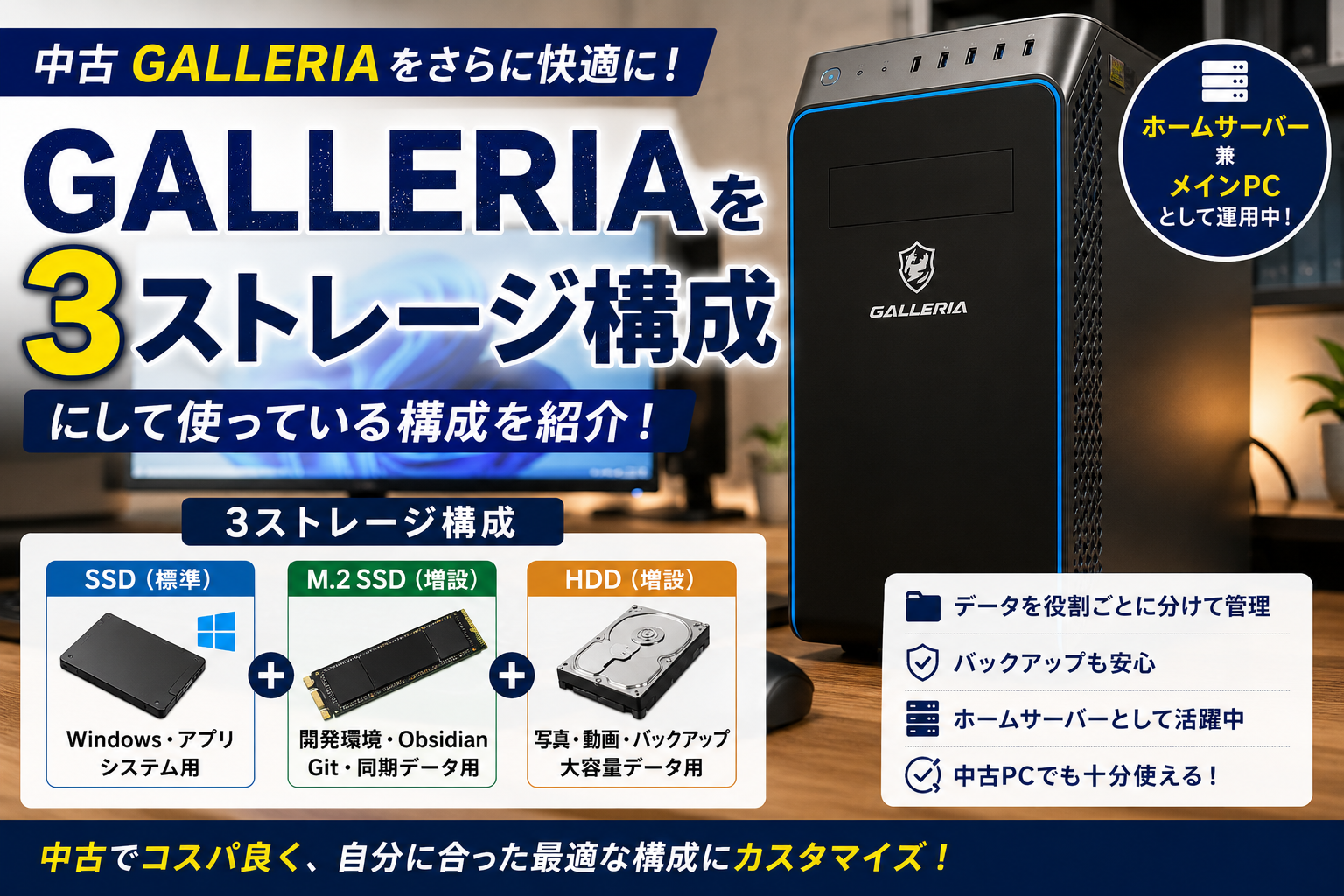
最初から完璧な構成だったわけではなく、購入後にM.2 SSDとHDDを追加して、今は3ストレージ構成で運用しています。新品の高いPCを買わなくても、自分の使い方に合わせてストレージを足していくことで、かなり快適な環境を作れると感じています。
この記事では、実際に使っている中古GALLERIAの構成と、どんな用途で使っているのかを紹介します。中古ゲーミングPCを検討している人、GALLERIAのSSD増設やHDD増設を考えている人、Windowsでホームサーバーを作りたい人の参考になればうれしいです。
現在の構成
現在のGALLERIAは、ざっくり分けると3つのストレージで役割を分けています。
標準SSD:Windowsとアプリ用
もともと入っていたSSDは、Windows本体と普段使うアプリ用として使っています。
OS、ブラウザ、各種ツール、日常的に使うソフトはここに入れています。システム用のドライブはできるだけシンプルにしておきたいので、大きなデータや開発用の作業フォルダはあまり置かないようにしています。
M.2 SSD:開発環境と同期データ用
あとからM.2 SSDを追加して、開発環境や同期データ用に使っています。
ここには、Obsidian、Git関連のデータ、開発中のファイル、Syncthingで同期しているデータなどを置いています。読み書きが速いので、普段よく触る作業データを置く場所としてかなり使いやすいです。
Crucial(クルーシャル) P1シリーズ 500GB
追加したSSDはこちら!
HDD:写真・動画・バックアップ用
容量の大きいデータは、増設したHDDにまとめています。
写真、動画、バックアップ、長期保存しておきたいファイルなどはHDD側です。SSDに全部入れようとすると容量を気にしながら使うことになりますが、HDDを追加してからは気軽に保存できるようになりました。
Western Digital HDD 3TB WD Red
追加したHDDはこちら!
なぜ3ストレージ構成にしたのか
一番の理由は、役割を分けた方が管理しやすいからです。
1つのSSDにWindows、アプリ、写真、動画、開発データ、バックアップを全部入れてしまうと、どこに何があるのか分かりにくくなります。容量もすぐに気になってきます。
今は、次のように分けています。
| ストレージ | 主な用途 |
|---|---|
| 標準SSD | Windows、アプリ |
| M.2 SSD | 開発環境、Obsidian、Git、同期データ |
| HDD | 写真、動画、バックアップ、大容量データ |
この形にしてから、データの置き場所に迷いにくくなりました。Windowsを再インストールすることになっても、システム用SSDと作業データ・保存データを分けておけば復旧もしやすいです。
現在の使い方
この中古GALLERIAは、単なるサブPCではなく、ホームサーバー兼メインWindows機として使っています。
主に使っている用途は次の通りです。
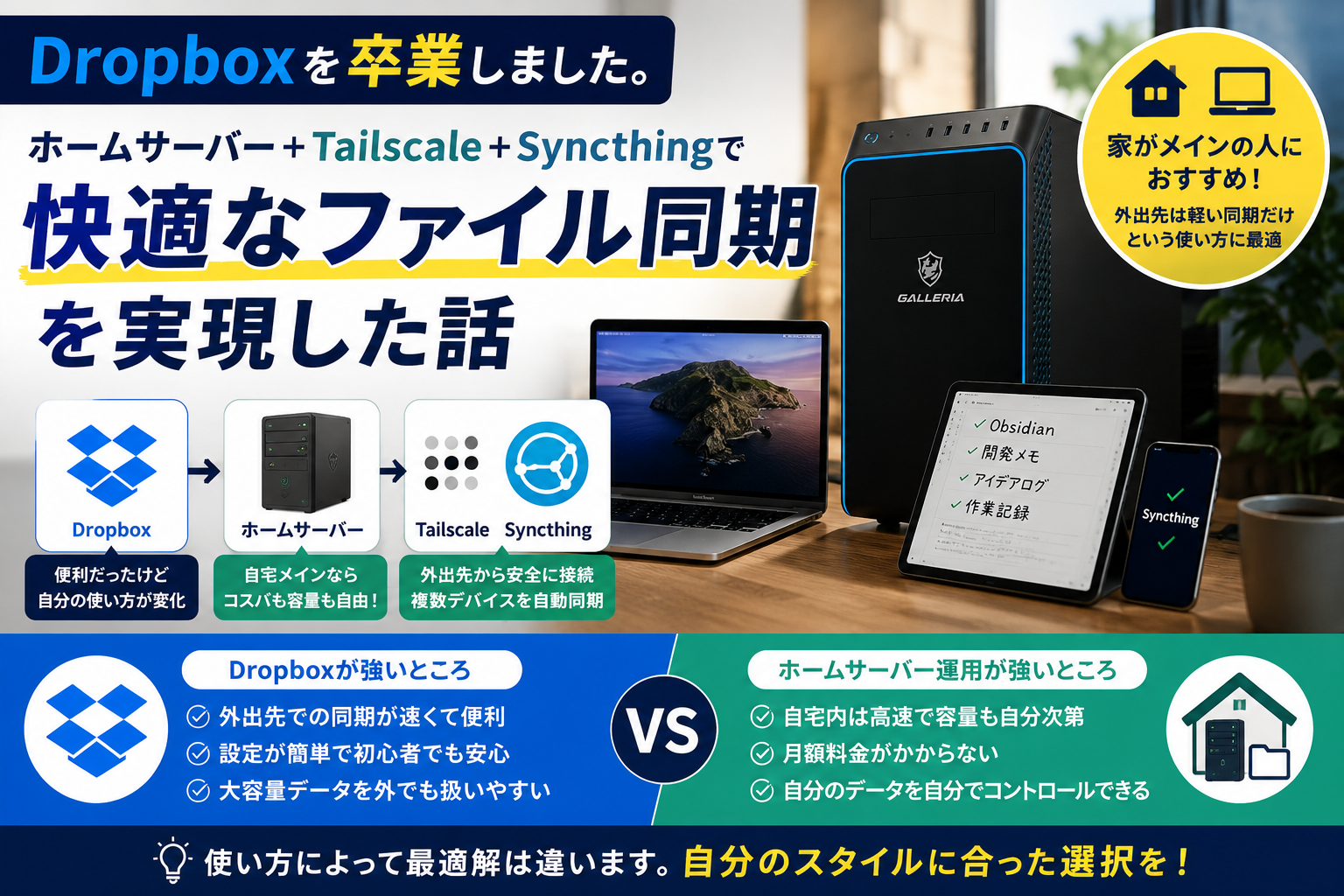
- Syncthingでのデータ同期
- Tailscaleでのリモート接続
- Backblazeでのバックアップ
- Git関連データの保管
- Obsidianの同期データ管理
- 開発データの保管
- メインWindows機としての通常作業
特に便利なのは、常時起動に近い形で使えるデスクトップPCとして、同期やバックアップの中心にできることです。ノートPCだけだと、持ち出したりスリープしたりするので、データ管理の中心としては少し不安があります。
その点、デスクトップPCを1台置いておくと、SyncthingやBackblazeを動かしておく拠点にしやすいです。Tailscaleを組み合わせれば、外出先から自宅の環境にアクセスする使い方もしやすくなります。
実際に良かったこと
SSD容量不足を気にしなくなった
標準SSDだけで運用していたときは、アプリや作業データが増えるたびに容量が気になっていました。
M.2 SSDとHDDを追加してからは、用途ごとに保存先を分けられるようになり、システム用SSDを圧迫しにくくなりました。これはかなり大きなメリットです。
データ整理がしやすい
写真や動画はHDD、開発や同期データはM.2 SSD、Windowsとアプリは標準SSDという形にしておくと、あとから見返すときも分かりやすいです。
「とりあえずデスクトップに保存して、そのまま放置」という状態が減りました。もちろん完全になくなったわけではありませんが、置き場所のルールがあるだけで整理しやすくなります。
Windowsを入れ直すときの不安が減る
Windows機は、長く使っていると環境を整理したくなることがあります。
そのとき、作業データやバックアップが別ストレージに分かれていると、再インストールの心理的なハードルが下がります。システム用SSDだけを整理しやすくなるので、長く使うPCほどストレージ分けの効果を感じます。
HDDへ気軽に保存できる
写真や動画など、容量が大きいデータをSSDに置き続けるのは少しもったいなく感じます。
HDDを追加してからは、保存場所に余裕ができました。特にバックアップやアーカイブ用途では、HDDがあると安心感があります。
デメリット
もちろん、3ストレージ構成にして良いことばかりではありません。
HDDの音は多少ある
SSDだけの環境と比べると、HDDの動作音は少しあります。気になるほど大きいわけではありませんが、完全に無音のPCを求める人には向かないかもしれません。
ノートPCより消費電力は大きい
ホームサーバー的に使う場合、起動時間が長くなりがちです。ノートPCや省電力ミニPCと比べると、ゲーミングPCベースのデスクトップは消費電力が大きくなります。
常時稼働させたい場合は、電気代や置き場所、排熱も考えておいた方が良いです。
設置スペースが必要
GALLERIAはデスクトップPCなので、当然ながら本体の置き場所が必要です。
ノートPCのように気軽に移動できるわけではありません。その代わり、ストレージを追加しやすく、拡張性があるのは大きなメリットです。
中古GALLERIAはおすすめ?
新品にこだわらないなら、中古GALLERIAは十分おすすめできる選択肢だと思います。
もちろん、中古なので状態の確認は必要です。保証の有無、内部のホコリ、ストレージの状態、電源やファンの音などは見ておきたいところです。
ただ、ベースになるPCの性能がそれなりにあれば、あとからSSDやHDDを追加することでかなり使いやすくなります。特に、ホームサーバー兼メインPCとして使うなら、ストレージを増やせるデスクトップPCは相性が良いです。
自分が購入した中古GALLERIAはRyzen 5 3600搭載モデルですが、同じAM4世代で考えるなら、Ryzen 5 5500のようなCPUも選択肢になります。実際に使っているCPUではありませんが、近い世代の構成を考えるときの参考として載せておきます。
AMD Ryzen 5 5500
僕が買った中古のガレリアは3600だけど最新版はこちら!
まとめ
中古GALLERIAを3ストレージ構成にして使ってみて感じるのは、PCは買った状態のまま使うだけではなく、自分の用途に合わせて育てていけるということです。
標準SSDにはWindowsとアプリ、M.2 SSDには開発環境や同期データ、HDDには写真・動画・バックアップ。こうして役割を分けるだけで、かなり使いやすい環境になります。
高い新品PCを買わなくても、中古PCにストレージを追加して、自分に合った構成を作れば、ホームサーバーや開発環境として十分活躍できます。
中古GALLERIAを検討している人や、GALLERIAのSSD増設・HDD増設を考えている人は、最初から完璧な構成を目指すより、使いながら必要な部分を足していく考え方もかなりおすすめです。
コメント