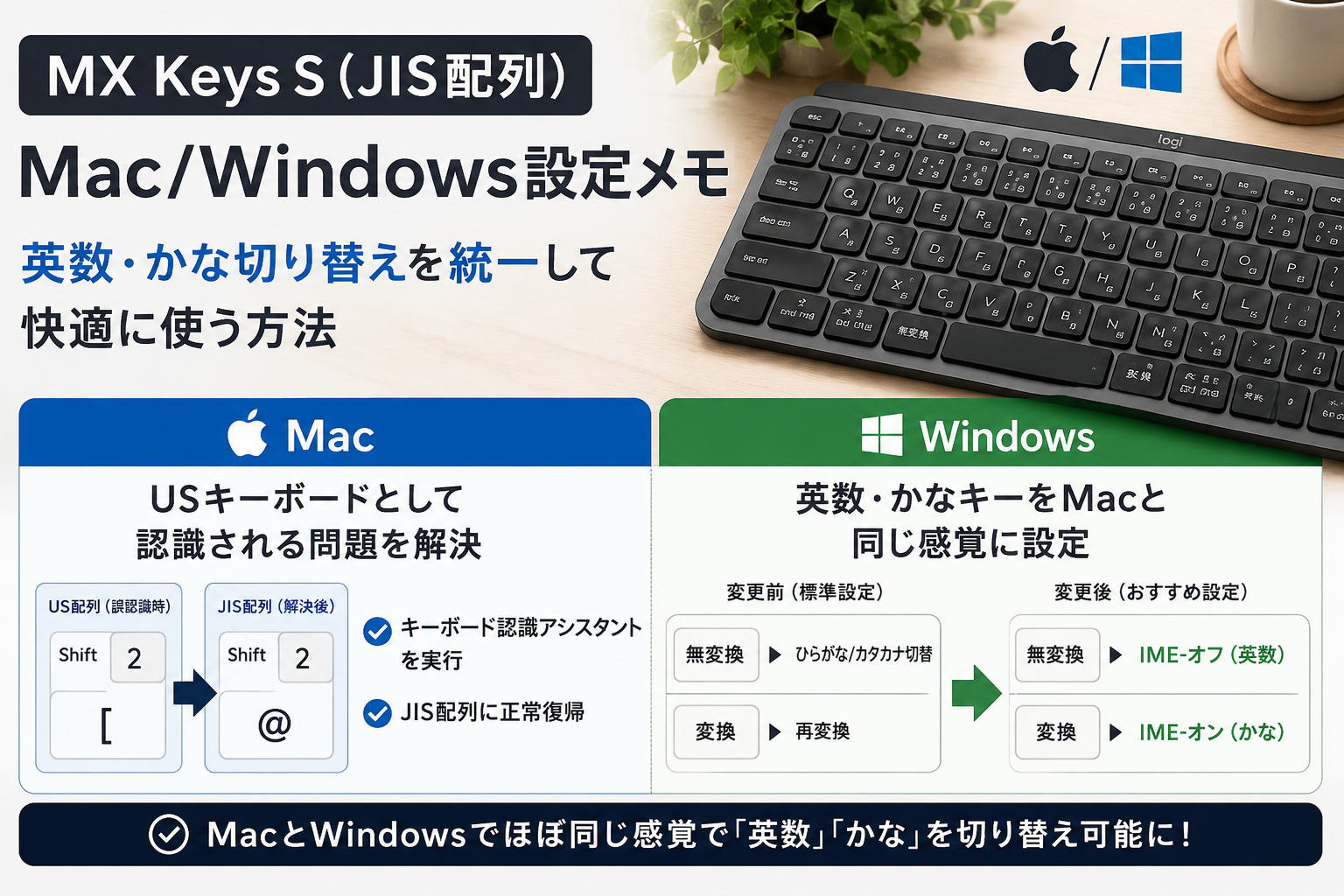
Logitech MX Keys S(日本語配列/JIS)を購入し、MacとWindowsをBluetoothで切り替えながら使い始めました。
ところが実際に使ってみると、
- MacではUSキーボードとして認識される
- Windowsでは英数・かなキーがMacと同じように使えない
という問題に遭遇しました。
最終的には両方とも解決できたので、備忘録としてまとめておきます。
使用環境
- キーボード:Logitech MX Keys S(JIS配列)
- Mac:macOS
- Windows:Windows 11
- 接続方法:Bluetooth
Mac側の問題
症状
MX Keys S(JIS配列)を接続したところ、MacがUSキーボードとして認識していました。
具体的には、
- Shift + 2 を押すと「@」ではなく「[」が入力される
- @ や : の位置がUS配列になる
- 全体的にキー配列がおかしい
という状態でした。
最初に試したこと
以下を試しましたが改善しませんでした。
- Logitech Options+ の設定確認
- 入力ソースの変更
- キー割り当ての確認
解決方法
macOSのキーボード認識機能を実行することで解決しました。
手順
- システム設定
- キーボード
- 「キーボードの種類を変更」
- キーボード認識アシスタントを実行
- 「右Shiftの隣のキーを押してください」などの案内に従う
結果
MacがMX Keys Sを正しくJISキーボードとして認識するようになりました。
- Shift + 2 → @
- @ や : の位置も正常
- JIS配列に復帰
原因
原因はMX Keys Sではなく、macOS側がキーボードをUS配列として誤認識していたことでした。
Windows側の問題
やりたかったこと
Macと同じ感覚で、
- 左側の英数キー → 英数入力
- 右側のかなキー → 日本語入力
に切り替えたい。
現象
Windows標準設定では、
無変換キー
押すたびに
- あ
- ア
- A
- 半角カナ
などが順番に切り替わる
変換キー
入力済み文字の再変換が実行される
原因
Microsoft IMEの標準設定でした。
Windows側の解決方法
手順
- 設定
- 時刻と言語
- 言語と地域
- 日本語
- 言語のオプション
- Microsoft IME
- キーボードオプション
- キーの割り当て
設定変更
「キーの割り当て」をONにします。
無変換キー
変更前
- ひらがな/カタカナ
変更後
- IME-オフ
変換キー
変更前
- 再変換
変更後
- IME-オン
結果
設定後は、
左キー(英数/無変換)
必ず
A(英数入力)
になる
右キー(かな/変換)
必ず
あ(日本語入力)
になる
最終的な使用感
Mac
- MX Keys SをJIS配列として認識
- @ や : の位置も正常
Windows
- 無変換 → IMEオフ
- 変換 → IMEオン
体感
完全に同じではありませんが、MacとWindowsの両方でかなり近い感覚で使えるようになりました。
MX Keys SはMacとWindowsを頻繁に切り替える人にとって非常に便利なキーボードですが、初期設定のままだと戸惑う部分もあります。
同じ症状で困っている方の参考になれば幸いです。
ロジクール MX KEYS S ワイヤレス キーボード

コメント